
Sinds 14 oktober 2025 krijgt Windows 10 geen reguliere beveiligingsupdates meer, en wie thuis of in een klein kantoor nog met een oudere pc werkt, moet dus een keuze maken: upgraden naar Windows 11, onderdelen vervangen of een nieuwe computer kopen. Die keuze hangt af van vier dingen: TPM 2.0, UEFI met Secure Boot, een processor die Microsoft ondersteunt en voldoende werkgeheugen en opslag.
Deze gids is puur hardware en vertrekt van scenario’s die we in Vlaamse huiskamers en zelfstandigenpraktijken vaak tegenkomen. U leest hoe u elke eis zelf controleert, wat gratis kan via het BIOS, waar het budget naartoe moet bij een echte upgrade en wanneer een nieuwe pc simpelweg verstandiger is. Omwegen om Windows 11 op niet-ondersteunde hardware te forceren bespreken we niet: wie de eisen niet haalt, kan beter de hardware aanpassen.
Wat het einde van Windows 10-ondersteuning concreet betekent
Uw pc blijft starten en uw programma’s blijven draaien, maar nieuwe kwetsbaarheden worden voor gewone gebruikers niet meer opgelost. Microsoft legt de situatie uit op de pagina einde van ondersteuning voor Windows 10. Voor een pc waarmee u bankiert, facturen opstelt of klantgegevens bewaart, wordt dat risico met de maanden groter.
Het is dus geen paniekmoment, wel een planningsmoment. Begin met controleren wat uw huidige toestel kan, en pas daarna beslist u wat het best bij uw situatie past.
Eerst meten, dan kopen. Veel pc’s die ‘Windows 11 niet aankunnen’ missen enkel een BIOS-instelling.
De eisen op een rij
Volgens de specificaties van Windows 11 hebt u een compatibele 64-bitprocessor van minstens 1 GHz met twee of meer kernen nodig, 4 GB geheugen, 64 GB opslag, UEFI met Secure Boot, TPM 2.0, een DirectX 12-compatibele grafische kaart en een scherm van minimaal 720p. Een uitgebreidere uitleg staat in de documentatie over de vereisten.
De tabel hieronder zet de eisen naast de controle en de oplossing. In de volgende hoofdstukken werken we elke rij uit.
| Eis | Controle | Oplossing |
|---|---|---|
| TPM 2.0 | Windows-toets + R, typ tpm.msc | fTPM (AMD) of PTT (Intel) inschakelen in het BIOS, of een TPM-module plaatsen |
| UEFI en Secure Boot | msinfo32: BIOS-modus en Beveiligde opstartstatus | Van Legacy/CSM naar UEFI, schijf naar GPT, Secure Boot aan |
| Processor | Model vergelijken met de lijsten van Microsoft | Processor vervangen of moederbord, processor en geheugen samen |
| Geheugen | Taakbeheer, tabblad Prestaties | Aanvullen tot 16 GB |
| Opslag | Taakbeheer: is de systeemschijf een SSD of een harde schijf? | Harde schijf vervangen door SSD |
Scenario 1: alleen een BIOS-instelling ontbreekt
Dit is het gelukkigste geval. Uw processor staat op de lijst van Microsoft, maar de controle-app meldt een probleem met TPM of Secure Boot. In de meeste van die gevallen staat de functie in het BIOS gewoon uitgeschakeld en is de pc na een kwartier klaar.
Start met de app PC Health Check voor een eerste ja of nee en noteer wat er precies wordt gemeld. Schrijf ook het exacte processormodel, het moederbordmodel en de BIOS-versie op.
TPM 2.0 controleren en inschakelen
Druk op Windows-toets + R, typ tpm.msc en bevestig. Er moet staan dat de TPM klaar is voor gebruik en dat de specificatieversie 2.0 is. Meldt het venster dat er geen compatibele TPM is gevonden, dan is die functie vaak uitgeschakeld in het BIOS in plaats van afwezig in de hardware.
Zoek in het BIOS onder Advanced, Security of Trusted Computing naar AMD fTPM, Intel PTT of Security Device Support. De handleiding TPM 2.0 inschakelen op uw pc toont hoe u in de firmware-instellingen komt, en het overzicht van TPM legt uit wat de chip doet.
Een losse TPM-module
Sommige oudere moederborden hebben geen firmware-TPM maar wel een aansluiting voor een losse module. De pinindeling verschilt per fabrikant, dus koop alleen een module die in de handleiding van uw bord met naam vermeld staat. Staat er niets over een TPM-aansluiting in de handleiding, dan is het bord vermoedelijk aan het einde van zijn weg voor Windows 11.
Secure Boot en GPT
Voer msinfo32 uit en lees BIOS-modus en Beveiligde opstartstatus. U wilt UEFI en Aan. Staat er Verouderd, dan start de pc in de oude modus en gebruikt de schijf waarschijnlijk MBR. Microsoft biedt met MBR2GPT een hulpmiddel om de schijf zonder herinstallatie om te zetten.
Zet het BIOS nooit op UEFI vóór de schijf GPT is. Windows start dan niet meer op en u mag met uw back-up aan de slag.
Scenario 2: de processor staat niet op de lijst
Dit is de lastigste. Microsoft publiceert lijsten van ondersteunde processors voor Intel en AMD. Als vuistregel horen Intel Core vanaf de achtste generatie en AMD Ryzen vanaf de 2000-reeks erbij, maar de lijst beslist, niet de vuistregel.
Het modelnummer vindt u onder Instellingen, Systeem, Info. Oudere chips zoals een Intel Core i5-6500 vallen buiten de vuistregel. Geen enkele BIOS-instelling verandert dat, en dus wordt de upgrade hier een echte investering.
Misschien kan de processor op hetzelfde moederbord vervangen worden
Bij sommige oudere AMD-platformen voegt een BIOS-update ondersteuning toe voor latere Ryzen-generaties. Bekijk de compatibiliteitslijst van de fabrikant van uw exacte moederbord en noteer de vereiste BIOS-versie. Vindt u zo’n lijst niet, ga er dan van uit dat de vervanging niet werkt.
Nieuw platform: AM5, LGA1700 of LGA1851
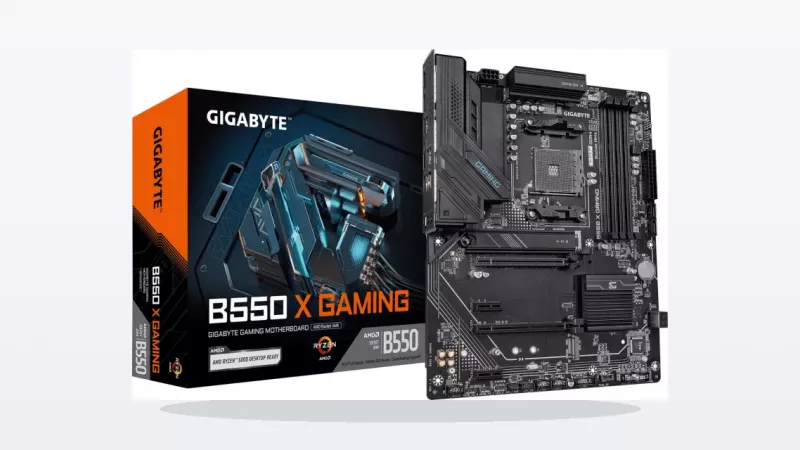
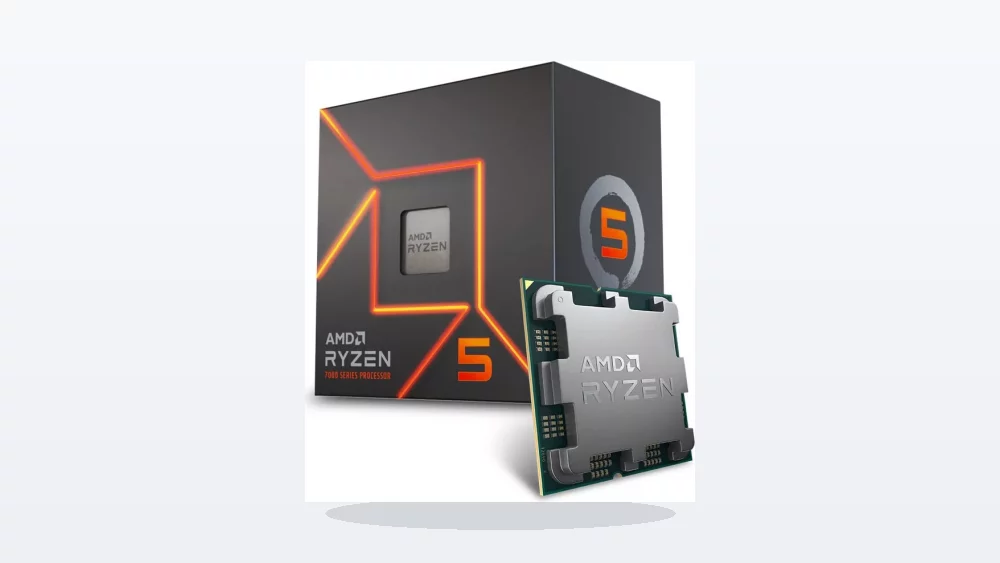
Meestal vervangt u moederbord, processor en geheugen tegelijk, omdat een nieuwe processor een ander socket vraagt. Drie actuele keuzes zijn AM5 van AMD (zie het overzicht van de AM5-chipsets), LGA1700 van Intel voor Core van de 12e tot de 14e generatie en LGA1851 voor Core Ultra 200S. Kijk bij moederborden en processors (CPU’s) en filter op socket.
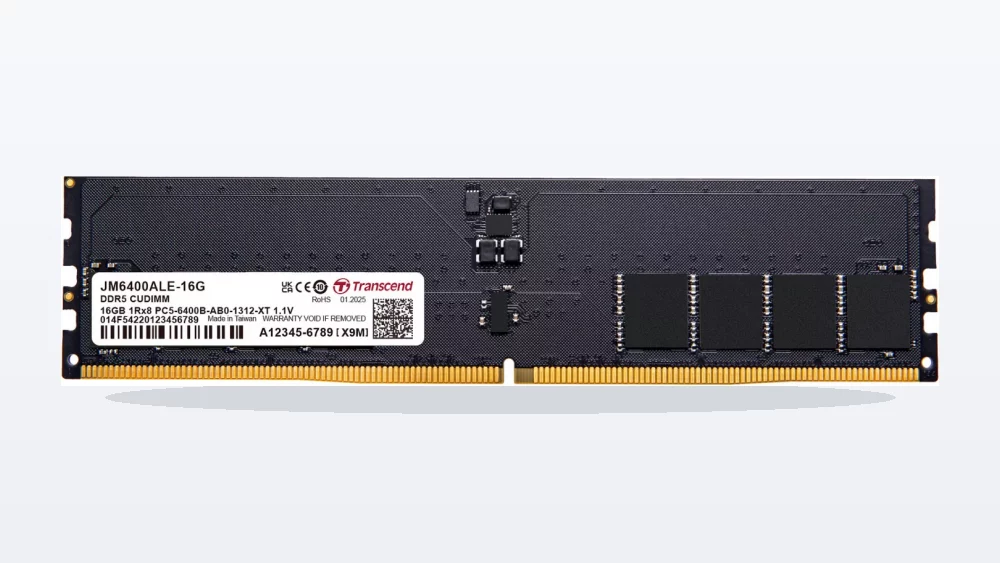
AM5 en LGA1851 gebruiken uitsluitend DDR5. Moederborden met LGA1700 bestaan in DDR4- en DDR5-uitvoering, waardoor u soms uw oude geheugen kunt hergebruiken, maar enkel bij een DDR4-bord. Lees de productbeschrijving goed, want het verkeerde geheugentype is een klassieke reden voor een retour.
Scenario 3: de pc haalt de eisen maar is traag
Een pc kan slagen voor de test en toch zwaar aanvoelen. Dat komt meestal door een mechanische harde schijf en te weinig geheugen. 4 GB volstaat voor de installatie, maar 16 GB is een realistisch minimum voor een toestel dat nog jaren mee moet met een browser vol tabbladen en videovergaderingen.
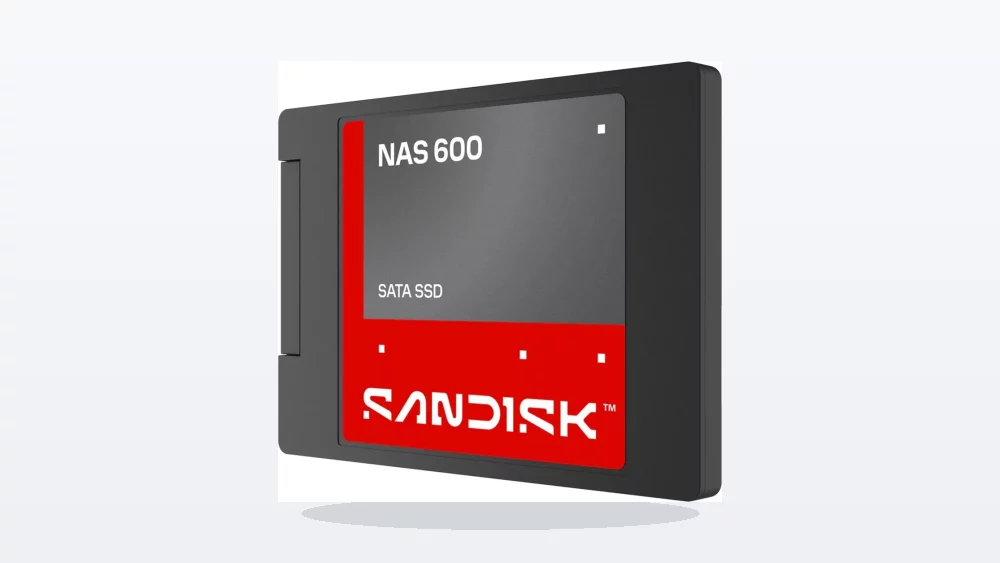
Geheugenmodules moeten bij het moederbord passen: DDR3, DDR4 en DDR5 zijn niet uitwisselbaar. Bekijk werkgeheugen (RAM) en lees het bordhandboek voor snelheid en aantal sleuven. Een SSD is de meest merkbare ingreep voor wie nog een harde schijf gebruikt, en bij de SSD’s vindt u SATA-modellen voor oudere toestellen en NVMe-modellen voor pc’s met een geschikte M.2-sleuf. De prijzen voor geheugen en SSD’s zijn in 2026 gestegen, dus bepaal vooraf wat u echt nodig hebt.
Scenario 4: alles is oud, dan liever een nieuwe pc
Moet u processor, moederbord, geheugen en schijf vervangen, dan blijft er bijna niets van de oude pc over. Dan is een compleet systeem uit de categorie desktop-pc’s vaak de eenvoudigste en soms de voordeligste weg: het komt als één geteste configuratie, met de firmwarefuncties die Windows 11 nodig heeft.
Een nieuwere pc is bovendien vaak stiller en verbruikt minder in rust. Voor een zelfstandige met één werkpost telt een schone start meestal zwaarder dan het hergebruiken van één oud onderdeel.
Budgetklassen zonder prijzen
Prijzen veranderen dagelijks, dus vergelijken we de wegen op inspanning en budgetklasse. Actuele prijzen ziet u in de categorieën.
| Weg | Past bij | Inspanning | Budgetklasse |
|---|---|---|---|
| Alleen BIOS-instellingen | Ondersteunde processor, TPM of Secure Boot uit | Laag | Gratis |
| RAM en SSD erbij | Ondersteunde processor, trage pc | Laag | Laag |
| Moederbord, CPU en RAM | Niet-ondersteunde processor, goede behuizing en voeding | Middel | Middel |
| Nieuwe kant-en-klare pc | Alles oud, geen tijd om te bouwen | Het laagst | Middel tot hoog |
Laptops zijn een apart geval
In een laptop zit de processor bijna altijd vastgesoldeerd. Ondersteunt hij Windows 11 niet, dan is een nieuwe laptop de enige uitweg, terwijl opslag en soms geheugen wel te vervangen zijn. Raadpleeg het servicehandboek van de fabrikant: is het geheugen vastgesoldeerd, dan zit u vast aan de hoeveelheid waarmee het toestel kwam.
Wie toch vervangt, bekijkt best de actuele laptops en notebooks. Let op de processorgeneratie, op geheugen dat niet vastgesoldeerd is of al 16 GB telt, en op een NVMe-schijf. Voor bureaugebruik maakt een externe monitor uit de categorie computermonitoren het werken comfortabeler.
Wat u van de oude pc kunt hergebruiken
Een goede behuizing, voeding, kabels en soms de grafische kaart kunnen mee naar de nieuwe configuratie. Controleer de aansluitingen en het vermogen van de voeding en wees voorzichtig met een heel oude voeding, want een falende voeding kan nieuwe onderdelen beschadigen.
Een zaterdagnamiddag-plan voor een gewone upgrade
Voor wie een pc met een ondersteunde processor wil klaarmaken, volstaat vaak één rustige namiddag. Begin met de back-up, controleer daarna TPM en Secure Boot, en pas dan eventuele onderdelen aan. Door in die volgorde te werken, weet u bij elke stap zeker of het probleem opgelost is.
Plan de aankoop van geheugen of een SSD pas nadat u de handleiding van het moederbord hebt gelezen. Noteer het aantal vrije sleuven, het maximaal ondersteunde geheugen en het type M.2-sleuf. Daarmee vermijdt u dat een bestelling niet past en u tijd verliest.
Wat als de pc na de wijziging niet meer start?
Blijf kalm: meestal zet u de laatste wijziging gewoon terug. Plaats het BIOS-profiel terug naar de standaardwaarden, controleer of de geheugenmodules goed vastzitten en kijk of de voedingskabels van de schijf stevig aangesloten zijn. Lukt dat niet, dan is uw back-up precies waarvoor hij bedoeld was.
Houd er rekening mee dat sommige oudere randapparatuur, zoals printers en scanners, actuele stuurprogramma’s nodig heeft. Raadpleeg vooraf de ondersteuningspagina van elke fabrikant, zodat een ontbrekend stuurprogramma niet voor een hardwarefout wordt aangezien.
Verbruik en geluid bij een nieuwe pc
Het is niet alleen de prestatie die telt. Een pc die uren per dag aanstaat, kost ook stroom, en oudere configuraties verbruiken in rust vaak meer dan recente. Als u kiest voor een nieuw systeem, kijk dan naar het opgegeven vermogen en naar de koeling, want een grote, trage ventilator is doorgaans stiller dan een kleine die hard moet draaien.
Wie in een woonkamer of een praktijkruimte werkt, hecht vaak extra belang aan geluid. Een goed geventileerde behuizing met voldoende ruimte voor de koeler kan het verschil maken, en een SSD in plaats van een harde schijf haalt een van de laatste bewegende onderdelen uit het toestel.
Kies voldoende marge in de voeding
Een voeding die precies volstaat, draait vaak warm en luidruchtig. Neem daarom een voeding met ruimte over, zeker als u later een krachtigere grafische kaart wilt bijsteken. Controleer ook of alle nodige connectoren voor het nieuwe moederbord aanwezig zijn.
Eerst een back-up
Welke weg u ook kiest, kopieer eerst documenten, foto’s en uw mailarchief naar een externe schijf en controleer of de kopie opent. Een BIOS-wijziging, een schijfconversie of een nieuw moederbord kan de pc even onbruikbaar maken, en met een back-up is dat een ongemak in plaats van een ramp.
Noteer ook uw aanmeldgegevens en wifi-instellingen. Na een nieuw moederbord kan Windows vragen om opnieuw aan te melden.
Monteren zonder gedoe
Zet de pc uit, trek de stekker eruit en houd de aan-knop enkele seconden ingedrukt om restlading af te voeren. Raak het blote metaal van de behuizing aan voor u onderdelen vastneemt en werk niet boven een tapijt. Druk het geheugen met gelijkmatige druk aan tot beide klemmetjes klikken en leg de processor zonder kracht in de socket.
Update na een moederbordwissel eerst het BIOS vóór u Windows 11 installeert, en controleer dan of TPM en Secure Boot aanstaan. Een schone installatie geeft meestal een snellere en stabielere start dan een oude installatie meeverhuizen.
Verhuis een Windows-installatie nooit zonder back-up naar een nieuw platform, en kies voor een schone installatie als zowel moederbord als processor veranderen.
Uw rechten bij aankopen online
In België hebt u bij de meeste aankopen op afstand een herroepingsrecht van veertien dagen, met uitzonderingen zoals geopende software. De FOD Economie legt uw rechten uit op de pagina verkoop op afstand, en Test Aankoop publiceert onafhankelijke adviezen voor consumenten. Bewaar verpakking en bestelbevestiging tot u zeker weet dat de onderdelen passen en werken.
Oude onderdelen correct afvoeren
Wat u vervangt, hoort niet bij het restafval. Elektronisch afval kan in België ingeleverd worden via het inzamelsysteem van Recupel. Wis eerst al uw gegevens van oude schijven voor u ze meegeeft.
Veelgemaakte fouten
- Onderdelen kopen voor u tpm.msc, msinfo32 en de processorlijsten van Microsoft hebt geraadpleegd.
- Het BIOS op UEFI zetten voor de schijf naar GPT is omgezet.
- Geheugentypes mengen, bijvoorbeeld DDR4-modules op een DDR5-bord.
- Een TPM-module bestellen zonder de aansluiting van precies dat bord te controleren.
- De back-up overslaan.
- Zoeken naar manieren om Windows 11 toch op een niet-ondersteunde processor te forceren in plaats van de hardware te upgraden.
Checklist voor de upgrade
- Voer PC Health Check uit en noteer elk punt dat faalt.
- Controleer TPM met tpm.msc en Secure Boot met msinfo32.
- Zoek het exacte processormodel op in de lijst van Intel of AMD.
- Controleer of de systeemschijf een SSD is en of er minstens 16 GB geheugen is.
- Maak een volledige back-up en test ze.
- Update het BIOS en schakel fTPM of PTT en Secure Boot in.
- Kies uw weg: instellingen, onderdelen erbij, nieuw platform of nieuwe pc.
- Voer na de upgrade Windows Update uit en installeer actuele stuurprogramma’s.
Een klein kantoor in kaart brengen
Beheert u drie of vier pc’s, zet ze dan in een tabel met leeftijd, processor, geheugen, schijf en het resultaat van de controle. Rangschik ze op risico: de toestellen met bankzaken of klantgegevens komen bovenaan en worden eerst aangepakt.
Standaardiseren helpt. Dezelfde geheugentypes en SSD’s voor meerdere pc’s vereenvoudigen onderhoud en reserveonderdelen. Noteer welke BIOS-versie en instellingen u aanpaste, zodat een collega de stappen op de volgende pc kan herhalen.
Veelgestelde vragen
Kan ik naar Windows 11 zonder iets te vervangen?
Ja, als de processor op de lijst van Microsoft staat en enkel TPM of Secure Boot uitstaat. BIOS-instellingen en eventueel een schijfconversie volstaan dan.
Is 8 GB geheugen genoeg?
Windows 11 vraagt 4 GB en 8 GB werkt voor licht gebruik, maar 16 GB is een beter doel voor meerjarig gebruik met veel tabbladen en videogesprekken.
Moet ik een nieuwe processor kopen voor TPM?
Nee. TPM is meestal een firmwarefunctie van de processor of chipset en schakelt u in via het BIOS. Een losse module is enkel nodig als er geen firmware-TPM is en het bord een aansluiting heeft.
Wat gebeurt er met mijn Windows 10-pc als ik niets doe?
Hij blijft werken, maar krijgt sinds 14 oktober 2025 geen reguliere beveiligingsupdates meer. Een upgrade of vervanging inplannen is verstandig.
Is een tien jaar oude pc het upgraden nog waard?
Vaak is een nieuwe kant-en-klare pc de betere koop, want bijna alles behalve de behuizing en misschien de grafische kaart moet vervangen worden. Vergelijk de totale kost van de onderdelen met een compleet systeem.
Op zoek naar geheugen, een SSD, een moederbord of een volledige pc voor Windows 11? Neem een kijkje bij DistriNode.be en kies onderdelen die bij uw toestel passen.
Plaats een reactie